Neste interesante e curto video, podemos observar todo o proceso de fabricación dos discos SSD (solid state drive) en tan só 4 minutos. Dende a marca Crucial nos amosan todas as fases de fabricación e probas as que son sometidos os seus SSD, cunha pequena explicación de cada fase.
Via TuxyLinux

Mostrando entradas con la etiqueta Informática. Mostrar todas las entradas
Mostrando entradas con la etiqueta Informática. Mostrar todas las entradas
jueves, 24 de enero de 2013

miércoles, 7 de marzo de 2012
Reparando o ssh para conectarse os servidores da Fic
Hoxe recordamos unha entrada de fai uns cantos meses, na que comentabamos como conectarse por ssh ós servidores da FIC. Pois se algunha vez probachedes pode que despois duns cantos intentos facendo todo con nomalidade, de repente un día vos dé este erro.
Pois ben, non vos preocupedes, é un erro moi común que neste caso en concreto débese ó cambio ou actualización da clave pública do host, diferente a que vos tendes gardada no voso equipo. Pode que noutros casos, este fallo debase a que alguén esté facendo algo "NASTY" como nos informa o ssh, podemos estar sufrindo un ataque "Main in the Middle".
Pero como supostamente confiamos nos servidores da Fic, e que o cambio da clave probén deles mesmos e non dun terceiro. A solución é tan sinxela como acceder dende a nosa carpeta persoal ó directorio /.ssh/ (,é unha carpeta oculta, podemos mostrala con Ctrl + H ou editando as preferencias da carpeta), e nese directorio eliminar o arquivo known_hosts co que despois teriamos que volver a permitir a conexión ssh.
No lugar de borrar o arquivo, tamen podemos editalo para borrar tan só a clave pública, pero eso depende de vos.
Por exemplo se a clave está na linea 8 podemos facelo así.

@@@@@@@@@@@@@@@@@@@@@@@@@@@@@@@@@@@
WARNING: REMOTE HOST IDENTIFICATION HAS CHANGED!
@@@@@@@@@@@@@@@@@@@@@@@@@@@@@@@@@@@
IT IS POSSIBLE THAT SOMEONE IS DOING SOMETHING NASTY!
Someone could be eavesdropping on you right now (man-in-the-middle attack)!
It is also possible that the RSA host key has just been changed.
The fingerprint for the RSA key sent by the remote host is
........................................................
Please contact your system administrator.
Add correct host key in /home/user/.ssh/known_hosts to get rid of this message.
Offending key in /home/user/.ssh/known_hosts:8
RSA host key for server has changed and you have requested strict checking.
Host key verification failed.
Pois ben, non vos preocupedes, é un erro moi común que neste caso en concreto débese ó cambio ou actualización da clave pública do host, diferente a que vos tendes gardada no voso equipo. Pode que noutros casos, este fallo debase a que alguén esté facendo algo "NASTY" como nos informa o ssh, podemos estar sufrindo un ataque "Main in the Middle".
Pero como supostamente confiamos nos servidores da Fic, e que o cambio da clave probén deles mesmos e non dun terceiro. A solución é tan sinxela como acceder dende a nosa carpeta persoal ó directorio /.ssh/ (,é unha carpeta oculta, podemos mostrala con Ctrl + H ou editando as preferencias da carpeta), e nese directorio eliminar o arquivo known_hosts co que despois teriamos que volver a permitir a conexión ssh.
No lugar de borrar o arquivo, tamen podemos editalo para borrar tan só a clave pública, pero eso depende de vos.
Por exemplo se a clave está na linea 8 podemos facelo así.
$ ex -c “8d|x” ~/.ssh/known_hosts

martes, 25 de octubre de 2011
Conectarse por wifi os servidores da FIC
Fai un par de días tiven a necesidade de conectame dende o meu portátil ós servidores da facultade de Informática de Coruña, xa que precisaba usar unha ferramenta que tan só estaba instalada nun dos laboratorios da FIC, laboratorio que estaba ó completo. Dado que os equipos da facultade teñen Windows e Ubuntu, mostrareivos como conectarse a calquera dos dous sistemas.
Para conectarme a miña conta de Ubuntu, dende o meu portatil (con Ubuntu instalado), usei o comando ssh, ademáis do meu nome de usuario e dun servidor en concreto (no meu caso o alba), todo xunto no seguite comando.
Para acceder a sesión de Windows tiven que usar o comando rdesktop para conectarme dende un escritorio remoto, neste caso tan só precisamos o comando e o servidor o que queremos conectarnos, xa nos logearemos máis tarde na nosa conta. O comando sería o seguinte.
O dicir o servidor alba01 quero dicir calquera deles, tan só cambiar polo servidor que precisemos.

Para conectarme a miña conta de Ubuntu, dende o meu portatil (con Ubuntu instalado), usei o comando ssh, ademáis do meu nome de usuario e dun servidor en concreto (no meu caso o alba), todo xunto no seguite comando.
$ ssh nome.usuario@alba01.cc.fic.udc.es
Para acceder a sesión de Windows tiven que usar o comando rdesktop para conectarme dende un escritorio remoto, neste caso tan só precisamos o comando e o servidor o que queremos conectarnos, xa nos logearemos máis tarde na nosa conta. O comando sería o seguinte.
$ rdesktop alba01W.cc.fic.udc.es
O dicir o servidor alba01 quero dicir calquera deles, tan só cambiar polo servidor que precisemos.

miércoles, 12 de octubre de 2011
Recuperar datos dende un Live CD
Devido a un problema no meu Ubuntu no que non era capaz de cargar o sistema, por uns erros na partición do disco onde estaba instalado o Ubuntu, tiven que reinstalalo. Pero para non perder toda a información que tiña, tiven que buscar unha solución antes de formatear e perder todo.
Pois ben, despois de darlle moitas voltas, atopei unha boa solución para copiar esos datos impescindibles. Mediante un Live cd de Ubuntu (ou calquera outra distribución de Linux), accedese a partición onde temos instalado o noso sistema, para poder copiar os datos a un pen, a un disco externo ou a outra partición.
Pero neste intre (cando queremos copiar) podenos suxir un problema, que nos diga que pecisamos privilexios de administrador para copiar os datos, xa que nos no noso Ubuntu tiñamos un usuario con contraseña. O meu problema.
Para solucionalo, abrimos unha consola de comandos no mesmo Live cd e introducimos o seguinte comando para logearnos como root (ou administrador).
O intentar copiar novamente, xa logeado como root, volveme a saltar o mesmo erro, non teño privilexios de administrador. ¿Como o solucionamos?. Copiando os datos ou carpetas dende a consola de comandos mediante esta linea de comandos.
Onde "cp" é o comando para copiar e "-r" a opción para que nos copie o contido da carpeta seguido do directorio ou carpeta que queremos copiar e a dirección onde a vamos copiar. Por exemplo, queremos copiar toda a noca carpeta persoal en Ubuntu a un disco externo, fariamos o seguinte:
Tan so teriamos que esperar a que se copiaran os datos.
Por se non sabedes consultar o nome da vosa partición, abrides outra consola de comandos e facedes un "cd /media" seguido dun "ls" que vos mostrara os nomes das distintas particións, se inda tendes dudas, entrades nunha e volvedes a facer un "ls", ó ver o contido xa sabedes de que é esa partición.

Pois ben, despois de darlle moitas voltas, atopei unha boa solución para copiar esos datos impescindibles. Mediante un Live cd de Ubuntu (ou calquera outra distribución de Linux), accedese a partición onde temos instalado o noso sistema, para poder copiar os datos a un pen, a un disco externo ou a outra partición.
Pero neste intre (cando queremos copiar) podenos suxir un problema, que nos diga que pecisamos privilexios de administrador para copiar os datos, xa que nos no noso Ubuntu tiñamos un usuario con contraseña. O meu problema.
Para solucionalo, abrimos unha consola de comandos no mesmo Live cd e introducimos o seguinte comando para logearnos como root (ou administrador).
sudo -i
O intentar copiar novamente, xa logeado como root, volveme a saltar o mesmo erro, non teño privilexios de administrador. ¿Como o solucionamos?. Copiando os datos ou carpetas dende a consola de comandos mediante esta linea de comandos.
cp -r /directorio_queremos_copiar /direccion_onde_queremos_copiar
Onde "cp" é o comando para copiar e "-r" a opción para que nos copie o contido da carpeta seguido do directorio ou carpeta que queremos copiar e a dirección onde a vamos copiar. Por exemplo, queremos copiar toda a noca carpeta persoal en Ubuntu a un disco externo, fariamos o seguinte:
cp -r /media/nome_da_nosa_partición/home/nome_carpeta_persoal /media/nome_do_disco_externo
Tan so teriamos que esperar a que se copiaran os datos.
Por se non sabedes consultar o nome da vosa partición, abrides outra consola de comandos e facedes un "cd /media" seguido dun "ls" que vos mostrara os nomes das distintas particións, se inda tendes dudas, entrades nunha e volvedes a facer un "ls", ó ver o contido xa sabedes de que é esa partición.

martes, 4 de octubre de 2011
¿Que é unha máquina virtual?
Unha máquina virtual é un software que emula a un ordenador e pode executar programas coma se fose un ordenador de verdade. A característica básica deste software é que os procesos que realiza a máquina están limitados polos recursos de que dispón, e estes recursos non poden funcionar fora desta virtualización.
O uso máis extendido dunha máquina virtual é o de executar sistemas operativos, ben sexa para probalos ou para non ter que facer particións no disco duro cando queremos ter máis dun sistema no noso pc. Desta forma podemos instalar nunha máquina virtual un sistema operativo como por exemplo o Ubuntu, dentro do noso sistema habitual, por exemplo o Windows (non ten que ser neste orde). Sen que a instalación modifique en ningún modo o sistema base que ten instalado o noso pc.
En proximas entregas como crear máquinas virtuais no noso pc.
O uso máis extendido dunha máquina virtual é o de executar sistemas operativos, ben sexa para probalos ou para non ter que facer particións no disco duro cando queremos ter máis dun sistema no noso pc. Desta forma podemos instalar nunha máquina virtual un sistema operativo como por exemplo o Ubuntu, dentro do noso sistema habitual, por exemplo o Windows (non ten que ser neste orde). Sen que a instalación modifique en ningún modo o sistema base que ten instalado o noso pc.
En proximas entregas como crear máquinas virtuais no noso pc.
viernes, 23 de septiembre de 2011
Comandos de Ubuntu
Noutras entradas deste blog xa comentamos o uso do comando LS ou os distintos atallos de teclado tanto en Ubuntu como en Windows.
Hoxe traiovos unha gran recopilación feita por www.guia-ubuntu.org onde nos mostra moitisimos comandos de Ubuntu coa sua explicación e algún exemplo para que sexa máis comprensible.

Normalmente currome moito máis as entradas que tan só poñer un enlace, pero nesta vexome incapáz de mellorar o que aquí está feito. Sen máis deixovos o link con todos os comandos, tremendamente útil. Comandos
Ademáis da información que podemos obter desta páxina, se sodes dos que vos gusta ter as cousas sempre a vista, creo que esto vos vai gustar, un cubo con todos os comandos básicos de Ubuntu, facil de montar e moi útil xD.


Normalmente currome moito máis as entradas que tan só poñer un enlace, pero nesta vexome incapáz de mellorar o que aquí está feito. Sen máis deixovos o link con todos os comandos, tremendamente útil. Comandos
Ademáis da información que podemos obter desta páxina, se sodes dos que vos gusta ter as cousas sempre a vista, creo que esto vos vai gustar, un cubo con todos os comandos básicos de Ubuntu, facil de montar e moi útil xD.

lunes, 12 de septiembre de 2011
¿Que é unha Base de Datos?
Unha Base de Datos (BD) é un almacén que nos permite gardar moreas de datos dunha forma ordeada para que os poidamos atopar e usar fácilmente. Podese definir como un conxunto de información relacionada entre si, que se atopa agrupada ou estructurada.
Dende o punto de vista da informática, a base de datos é un sistema formado por un conxunto de datos almaceados en discos que permiten o acceso directo a eles, e un conxunto de programas que manipulen ese conxunto de datos.
Un Sistema de Xestión de Base de Datos (SXBD) é un tipo de software moi específico, dedicado a servir como interfaz entre a base de datos, o usuario e as aplicacións necesarias para o funcionamento da BD.
Componse dunha linguaxe de definición de datos (LDD) que permite ós usuarios especificar os tipos de datos, estructuras e restriccións sobre os datos. E dunha linguaxe de manipulación de datos (LMD) que permite ós usuarios insertar, actualizar, borrar e recuperar datos.
A ventaxa de organizar os datos en bases de datos no canto de usar ficheiros ven dada por unha serie de mecanismos como os que explico a continuación:
Control sobre a redundancia: No SXBD os ficheiros están integrados, polo que non existen duplicados de datos salvo os estrictamente necesarios, logrando asi un gran aforro de almaceamento.
Consistencia de datos: Controlando a redundancia datos reducimos en gran medida as inconsistencias de datos, xa que se temos o dato gardado só nun lugar, tan só temos que actualizalo nese lugar, no canto de ter que ir actualizando ese dato en cada ficheiro que aparecese.
Compartición de datos: O poder ter todos os datos dispoñibles na BD, calquer membro con autorización pode acceder a eles, no canto dos ficheiros que tan só quen os posue pode acceder.
Mantemento de estándares: Gracias a integación de datos na BD é moito máis doado manter uns estándares nos datos almaceados. Poden establecerse sobre o formato dos datos para facilitar o intercambio, sobre a documentación, sobre os procedementos de actualización ou sobre as reglas de acceso.
Mellora na integridade dos datos: Refirese a validez e a consistencia dos datos almaceados. Normalmente expresase mediante restriccións ou reglas que non se poden violar.
Mellora na seguridade: A seguridade é a protección dos datos frente a usuarios non autorizados, existindo para eso no SXBD distintos tipos de usuario, con distintos tipos de autorizacións para traballar no SXBD e ter acceso os datos.
Mellora na accesibilidade ós datos: O SXBD proporciona linguaxes de consulta de datos, que permiten o usuario facer calquer tipo de consulta na base de datos sen que o programador teña que facer unha aplicación para esa tarea.
Mellora na productividade: O SXBD proporciona todas as rutinas básicas de manexo de ficheiros típicas dos programas de aplicación, este feito permite o programador centrarse mellor na función especifica requerida polos usuarios, sen ter que preocuparse polos detalles de implementación de baixo nivel.
Mellora no mantemento: Nos ficheiros as descripcións dos datos atopanse inmersos nos programas de aplicación que os manexan, isto implica que calquer pequeno cambio na estructura, ou na forma na que se almacenan en disco supón cambios importantes no programa.
Sen embargo, nos SXBD separanse as descripcións dos datos das aplicacións, independencia de datos, polo cal o mantemento e moitisimo máis doado.
Aumento da concurrencia: En ficheiros, se varios usuarios acceden a vez o mesmo ficheiro, é posible que o acceso interfira de modo que se perda información ou integridade. No caso dos SXBD isto non sucede, xa que xestiona o acceso concurrente e evita que sucedan problemas deste tipo.
Mellora no servicio de copias de seguridade: Nos sistemas de ficheiros, é o usuario quen se ten que encargar de facer copias de seguridade e de utilizar as copias se sucede algun fallo, perdendo asi os datos non gardados dende a ultima copia de seguridade. Os SXBD funcionan de modo que minimizan a cantidade de información perdida en caso de fallo.
Os SXBD presentan moitisimas ventaxas con respecto os sistemas de ficheiros, inda que tamen teñen as suas desventaxas:
Complexidade: Os SXBD son conxuntos de programas moi complexos cunha gran funcionalidade. É preciso comprender moi ben esta funcionalidade para realizar un bo uso deles.
Coste do equipamento adicional: O SXBD ou a mesma BD poden requerir moito almaceamento, ademáis, para ter as prestacións deseadas, necesitaremos unha maquina máis potente ou que tan só se dedique o SXBD. Esto fará que a implantación da base de datos sexa máis cara.
Vulneravilidade os fallos: O feito de que todos os datos estén centralizados no SXBD fai que o sistema sexa máis vulnerable a fallos. Por eso é imprencindible ter copias de seguridade.
Ata aquí a explicación do que é unha base de datos é un SXBD, noutras entregas profundizaremos inda máis no tema.
Dende o punto de vista da informática, a base de datos é un sistema formado por un conxunto de datos almaceados en discos que permiten o acceso directo a eles, e un conxunto de programas que manipulen ese conxunto de datos.
Un Sistema de Xestión de Base de Datos (SXBD) é un tipo de software moi específico, dedicado a servir como interfaz entre a base de datos, o usuario e as aplicacións necesarias para o funcionamento da BD.
Componse dunha linguaxe de definición de datos (LDD) que permite ós usuarios especificar os tipos de datos, estructuras e restriccións sobre os datos. E dunha linguaxe de manipulación de datos (LMD) que permite ós usuarios insertar, actualizar, borrar e recuperar datos.
A ventaxa de organizar os datos en bases de datos no canto de usar ficheiros ven dada por unha serie de mecanismos como os que explico a continuación:
Control sobre a redundancia: No SXBD os ficheiros están integrados, polo que non existen duplicados de datos salvo os estrictamente necesarios, logrando asi un gran aforro de almaceamento.
Consistencia de datos: Controlando a redundancia datos reducimos en gran medida as inconsistencias de datos, xa que se temos o dato gardado só nun lugar, tan só temos que actualizalo nese lugar, no canto de ter que ir actualizando ese dato en cada ficheiro que aparecese.
Compartición de datos: O poder ter todos os datos dispoñibles na BD, calquer membro con autorización pode acceder a eles, no canto dos ficheiros que tan só quen os posue pode acceder.
Mantemento de estándares: Gracias a integación de datos na BD é moito máis doado manter uns estándares nos datos almaceados. Poden establecerse sobre o formato dos datos para facilitar o intercambio, sobre a documentación, sobre os procedementos de actualización ou sobre as reglas de acceso.
Mellora na integridade dos datos: Refirese a validez e a consistencia dos datos almaceados. Normalmente expresase mediante restriccións ou reglas que non se poden violar.
Mellora na seguridade: A seguridade é a protección dos datos frente a usuarios non autorizados, existindo para eso no SXBD distintos tipos de usuario, con distintos tipos de autorizacións para traballar no SXBD e ter acceso os datos.
Mellora na accesibilidade ós datos: O SXBD proporciona linguaxes de consulta de datos, que permiten o usuario facer calquer tipo de consulta na base de datos sen que o programador teña que facer unha aplicación para esa tarea.
Mellora na productividade: O SXBD proporciona todas as rutinas básicas de manexo de ficheiros típicas dos programas de aplicación, este feito permite o programador centrarse mellor na función especifica requerida polos usuarios, sen ter que preocuparse polos detalles de implementación de baixo nivel.
Mellora no mantemento: Nos ficheiros as descripcións dos datos atopanse inmersos nos programas de aplicación que os manexan, isto implica que calquer pequeno cambio na estructura, ou na forma na que se almacenan en disco supón cambios importantes no programa.
Sen embargo, nos SXBD separanse as descripcións dos datos das aplicacións, independencia de datos, polo cal o mantemento e moitisimo máis doado.
Aumento da concurrencia: En ficheiros, se varios usuarios acceden a vez o mesmo ficheiro, é posible que o acceso interfira de modo que se perda información ou integridade. No caso dos SXBD isto non sucede, xa que xestiona o acceso concurrente e evita que sucedan problemas deste tipo.
Mellora no servicio de copias de seguridade: Nos sistemas de ficheiros, é o usuario quen se ten que encargar de facer copias de seguridade e de utilizar as copias se sucede algun fallo, perdendo asi os datos non gardados dende a ultima copia de seguridade. Os SXBD funcionan de modo que minimizan a cantidade de información perdida en caso de fallo.
Os SXBD presentan moitisimas ventaxas con respecto os sistemas de ficheiros, inda que tamen teñen as suas desventaxas:
Complexidade: Os SXBD son conxuntos de programas moi complexos cunha gran funcionalidade. É preciso comprender moi ben esta funcionalidade para realizar un bo uso deles.
Coste do equipamento adicional: O SXBD ou a mesma BD poden requerir moito almaceamento, ademáis, para ter as prestacións deseadas, necesitaremos unha maquina máis potente ou que tan só se dedique o SXBD. Esto fará que a implantación da base de datos sexa máis cara.
Vulneravilidade os fallos: O feito de que todos os datos estén centralizados no SXBD fai que o sistema sexa máis vulnerable a fallos. Por eso é imprencindible ter copias de seguridade.
Ata aquí a explicación do que é unha base de datos é un SXBD, noutras entregas profundizaremos inda máis no tema.
jueves, 4 de agosto de 2011
Linux e os virus: mitos e realidades
Hoxe mostrovos un moi bo artigo da revista Todo Linux sobre os virus nos sistemas operativos Linux, no que se desgrana moi finamente todas as posibles vulnerabilidades do noso sistema. Pero sobre todo desmíntense as razóns empregadas por compañias de antivirus para afirmar a existencia de virus en distribucións Linux.
A continuación vos deixo o artigo para que poidades leelo e comprender ben todo o tema, pero creo que antes diso compre mencionar unha das razóns máis importantes de porque non existen virus en sistemas Linux.
Un virus, en definición, é un programa que se executa automaticamente no noso equipo para infectar arquivos e alterar o funcionamento do noso ordenador. Pois ben, en Linux ningún programa se pode executar automaticamente, precisa de ser instalado como root para que funcione, e dicir, o propio usuario teria que instalar o virus no seu equipo.
A primeira das catro páxinas do artigo para que lle botedes un ollo.

A descarga do artigo en MegaUpload: Artigo
A continuación vos deixo o artigo para que poidades leelo e comprender ben todo o tema, pero creo que antes diso compre mencionar unha das razóns máis importantes de porque non existen virus en sistemas Linux.
Un virus, en definición, é un programa que se executa automaticamente no noso equipo para infectar arquivos e alterar o funcionamento do noso ordenador. Pois ben, en Linux ningún programa se pode executar automaticamente, precisa de ser instalado como root para que funcione, e dicir, o propio usuario teria que instalar o virus no seu equipo.
A primeira das catro páxinas do artigo para que lle botedes un ollo.

A descarga do artigo en MegaUpload: Artigo
miércoles, 27 de julio de 2011
Distribucións de Linux
Un dos maiores problemas ó introducirse no mundo Linux é a elección da distribución que mellor se adapte a nos. Para comenzar, o mellor é explicar que é unha distribución Linux (distro), é un sistema operativo de núcleo Linux(caracteristica común de todas) que inclue determinados paquetes de software para satisfacer as necesidades dun grupo de usuarios.

Linux está basado en software libre, o que implica que pode ser copiado, modificado e distribuido, precisamente por esto existen tantísimas distribucións de Linux, porque calquera usuario ou comunidade de usuarios cos coñecementos necesarios pode desenvolver e crear a sua distribución. Nombralas todas seria moi complicado, mellor vos queda un enlace a lista de distribucións Linux.
Os novatos solucionamos o problema da elección moi facil, eleximos Ubuntu, moitas veces por descoñecemento do resto de distribucións, e outras porque é a máis doada de usar por xente que está comenzando neste mundo do software libre.
¿Pero que hai do resto de distribucións?, ¿podemos comenzar en Linux nunha distribución que non sexa Ubuntu?
Pois ben, non todas as distribucións son adecuadas para comenzar con elas, xa que a complicación que implican poden facernos desistir das nosas andanzas en software libre.
As mellores distribucións de Linux para comenzar segun a información que puiden recopilar son as seguintes, inda que algun de vos poida disentir. Non todas son moi coñecidas, pero si que teñen aspectos que nos facilitan un primeiro contacto con Linux.
Linux Mi nt basada en Debian e Ubuntu, é un sistema operativo moi estable, moi doado de instalar e usar, con moitísimas aplicacións, ideal para un primeiro contacto con Linux. Os desarrolladores pretenden que sexa a segunda máis usada. Con menús moi intuitivos, e moitas ferramentas graficas para mellorar a usabilidade. Paxina Web
 Ubuntu a distro máis coñecida de Linux e a máis usada, e coa que foi capaz de cambiar a idea de moita xente que pensaba que Linux era complicado, moi doado de instalar e de usar. Combina flexibilidade, estabilidade e solidez, basada en Debian, dispón de moitísimos paquetes de software. Actualizase a versión cada seis meses. Ideal para comenzar con Linux. Paxina Web
 OpenSUSE distribución moi solida que procede da liberación da versión para empresas SUSE, sirve como escritorio e servidor, e é unha moi boa forma de comenzar de forma sinxela e aprendendo moito. A maior virtude desta distro é a sua aplicación máis famosa, a Yast2, unha ferramenta que permite realizar actualizacións, configurar a red e o cortafogos, administrar usuarios, e máis opcións integradas nunha interfaz amigable. Paxina Web
 Fedora unha das distro máis robustas e lonxevas basada en Red Hat. Combina potencia, inovación e usabilidade, tanto para usuarios avanzados como para os que están comenzando. Ideal para estudantes como para xente involucrada en informática. Paxina Web
 Mandriva amigable e moi solvente, contén unha selección dos mellores programas, e é ideal como centro multimedia, orientada tanto para escritorios como para servidores é unha distribución para todos os públicos. Conta con moi boas ferramentas e software. Tal vez algo esixente en canto a requisitos. Paxina Web
Estas a grandes rasgos son as máis doadas para comenzar. Inda que OpenSUSE, Fedora e Mandriva se poidan usar como primeiro contacto, poderiamos consideralas como un escalafón intermedio. Pero se queremos adentrarnos un pouquiño maís neste apaixoante mundo podemos empregar estas outras distribucións, que xa nos requeriran máis coñecementos para poder manexalas como é debido:
 Debian sistema operativo maduro, moi estable e moi modificable. As versións de Debian saen xa moi probadas, impera a estabilidade antes que as innovacións, moi adecuado para servidores, pero require certos coñecementos para usalo. Dispón de moitisimos paquetes de software e moitisima xente traballando no seu desenvolvemento. Paxina Web
 Slackware é a distribución de Linux máis antiga inda en vigor. Simple, estable e segura, ten unha instalación sinxela, inda que para os novos nestes temas pode ser complexa, e ten un sistema de xestión de paquetes basado en menús. Utiliza un instalador de texto (nada de gráfico), e obliga o usuario a que se implique máis no coñecemento da máquina. Seria a distribución máis purista de Linux, onde non hai facilidades de cara o usuario. Paxina Web
Ata aquí as máis coñecidas e usadas, se podedes probade, pero sobre todo non teñades medo a investigar, como moito perderedes unhas horas nas instalacións.
Un bó consello, se podedes utilizade as versións LiveCD das distribucións, asi poderedes facer algunha pequena proba do sistema sen ter que instalalo.

Linux está basado en software libre, o que implica que pode ser copiado, modificado e distribuido, precisamente por esto existen tantísimas distribucións de Linux, porque calquera usuario ou comunidade de usuarios cos coñecementos necesarios pode desenvolver e crear a sua distribución. Nombralas todas seria moi complicado, mellor vos queda un enlace a lista de distribucións Linux.
Os novatos solucionamos o problema da elección moi facil, eleximos Ubuntu, moitas veces por descoñecemento do resto de distribucións, e outras porque é a máis doada de usar por xente que está comenzando neste mundo do software libre.
¿Pero que hai do resto de distribucións?, ¿podemos comenzar en Linux nunha distribución que non sexa Ubuntu?
Pois ben, non todas as distribucións son adecuadas para comenzar con elas, xa que a complicación que implican poden facernos desistir das nosas andanzas en software libre.
As mellores distribucións de Linux para comenzar segun a información que puiden recopilar son as seguintes, inda que algun de vos poida disentir. Non todas son moi coñecidas, pero si que teñen aspectos que nos facilitan un primeiro contacto con Linux.
Linux Mi
 nt basada en Debian e Ubuntu, é un sistema operativo moi estable, moi doado de instalar e usar, con moitísimas aplicacións, ideal para un primeiro contacto con Linux. Os desarrolladores pretenden que sexa a segunda máis usada. Con menús moi intuitivos, e moitas ferramentas graficas para mellorar a usabilidade. Paxina Web
 Ubuntu a distro máis coñecida de Linux e a máis usada, e coa que foi capaz de cambiar a idea de moita xente que pensaba que Linux era complicado, moi doado de instalar e de usar. Combina flexibilidade, estabilidade e solidez, basada en Debian, dispón de moitísimos paquetes de software. Actualizase a versión cada seis meses. Ideal para comenzar con Linux. Paxina Web
 OpenSUSE distribución moi solida que procede da liberación da versión para empresas SUSE, sirve como escritorio e servidor, e é unha moi boa forma de comenzar de forma sinxela e aprendendo moito. A maior virtude desta distro é a sua aplicación máis famosa, a Yast2, unha ferramenta que permite realizar actualizacións, configurar a red e o cortafogos, administrar usuarios, e máis opcións integradas nunha interfaz amigable. Paxina Web
 Fedora unha das distro máis robustas e lonxevas basada en Red Hat. Combina potencia, inovación e usabilidade, tanto para usuarios avanzados como para os que están comenzando. Ideal para estudantes como para xente involucrada en informática. Paxina Web
 Mandriva amigable e moi solvente, contén unha selección dos mellores programas, e é ideal como centro multimedia, orientada tanto para escritorios como para servidores é unha distribución para todos os públicos. Conta con moi boas ferramentas e software. Tal vez algo esixente en canto a requisitos. Paxina Web
Estas a grandes rasgos son as máis doadas para comenzar. Inda que OpenSUSE, Fedora e Mandriva se poidan usar como primeiro contacto, poderiamos consideralas como un escalafón intermedio. Pero se queremos adentrarnos un pouquiño maís neste apaixoante mundo podemos empregar estas outras distribucións, que xa nos requeriran máis coñecementos para poder manexalas como é debido:
 Debian sistema operativo maduro, moi estable e moi modificable. As versións de Debian saen xa moi probadas, impera a estabilidade antes que as innovacións, moi adecuado para servidores, pero require certos coñecementos para usalo. Dispón de moitisimos paquetes de software e moitisima xente traballando no seu desenvolvemento. Paxina Web
 Slackware é a distribución de Linux máis antiga inda en vigor. Simple, estable e segura, ten unha instalación sinxela, inda que para os novos nestes temas pode ser complexa, e ten un sistema de xestión de paquetes basado en menús. Utiliza un instalador de texto (nada de gráfico), e obliga o usuario a que se implique máis no coñecemento da máquina. Seria a distribución máis purista de Linux, onde non hai facilidades de cara o usuario. Paxina Web
Ata aquí as máis coñecidas e usadas, se podedes probade, pero sobre todo non teñades medo a investigar, como moito perderedes unhas horas nas instalacións.
Un bó consello, se podedes utilizade as versións LiveCD das distribucións, asi poderedes facer algunha pequena proba do sistema sen ter que instalalo.
viernes, 22 de julio de 2011
Play on Linux: Xogos de Windows en Linux
Play on Linux é un programa que nos permite instalar e usar facilmente programas e xogos de base windows nunha distribución Linux, usando como base a aplicación Wine. Mediante esta aplicación podemos xogar na nosa distribución GNU/Linux (Fedora, Ubuntu, Suse, Debian, etc...) a unha gran cantidade de xogos de Windows, usar aplicacións como AutoCad ou Microsoft Office.

Non precisamos unha licencia de Windows para usar PlayOnLinux, é un programa libre e gratuito. PlayOnLinux basease en Wine, beneficiandose das suas posibilidades e explotando algunha das opcións avanzadas, evitando o usuario enfrentarse a sua complexidade.
Podemos descargar esta aplicación para a nosa distribución Linux dende aqui http://www.playonlinux.com/es/download.html
A hora de instalar calquer programa, unha vez seleccionado, se pode instalao el mesmo directamente, senon periranos o cd de instalación. Nos xogos, o non ser gratuitos, unha vez que o programa descargue o script de instalación, pediranos o cd do xogo para instalalo.

Non precisamos unha licencia de Windows para usar PlayOnLinux, é un programa libre e gratuito. PlayOnLinux basease en Wine, beneficiandose das suas posibilidades e explotando algunha das opcións avanzadas, evitando o usuario enfrentarse a sua complexidade.
Podemos descargar esta aplicación para a nosa distribución Linux dende aqui http://www.playonlinux.com/es/download.html
A hora de instalar calquer programa, unha vez seleccionado, se pode instalao el mesmo directamente, senon periranos o cd de instalación. Nos xogos, o non ser gratuitos, unha vez que o programa descargue o script de instalación, pediranos o cd do xogo para instalalo.
lunes, 18 de julio de 2011
Solución auriculares Ubuntu 11.04
Acabo de instalar o Ubuntu 11.04, e como xa me pasara nas versións anteriores deste sistema operativo, os altavoces funcionan perfectamente, pero cando conecto uns auriculares non se escoita nada.
Buscando e probando moito, atopei o que parecía a solución, situarse no directorio etc/modprobe.d/ e editar o arquivo alsa-base.conf añadindo unha linea. Mediante Shell seria asi:
$ cd etc/modprobe.d
$ sudo gedit alsa-base.conf
E añadimos o final do arquivo as duas lineas seguintes, gardamos e pechamos o arquivo.
# Obter son polos auriculares
options snd-hda-intel model=dallas
Con esto o erro debería estar solucionado, pero no meu caso non funcionou a simple vista, asique para comprobar se estaba amañado ou non usei o AlsaMixer, un programa mezclador de son en base linux para configurar e axustar o son, que se executa dende terminal, co comando " alsamixer "

No meu caso o pequeno erro era que o headphone estaba en MM, en Mute, polo cal no sonaban os auriculares inda que o sistema recoñecia a entrada, a solución tan sinxela como moverme coas flechas dereita/esquerda para colocarme en headphone, pulsar M para deshabilitar o Mute e subir e baixar o sonido coas flechas arriba/abaixo.
Buscando e probando moito, atopei o que parecía a solución, situarse no directorio etc/modprobe.d/ e editar o arquivo alsa-base.conf añadindo unha linea. Mediante Shell seria asi:
$ cd etc/modprobe.d
$ sudo gedit alsa-base.conf
E añadimos o final do arquivo as duas lineas seguintes, gardamos e pechamos o arquivo.
# Obter son polos auriculares
options snd-hda-intel model=dallas
Con esto o erro debería estar solucionado, pero no meu caso non funcionou a simple vista, asique para comprobar se estaba amañado ou non usei o AlsaMixer, un programa mezclador de son en base linux para configurar e axustar o son, que se executa dende terminal, co comando " alsamixer "

No meu caso o pequeno erro era que o headphone estaba en MM, en Mute, polo cal no sonaban os auriculares inda que o sistema recoñecia a entrada, a solución tan sinxela como moverme coas flechas dereita/esquerda para colocarme en headphone, pulsar M para deshabilitar o Mute e subir e baixar o sonido coas flechas arriba/abaixo.
jueves, 14 de julio de 2011
Enxeñeria de Software
A Enxeñeria de Software é a disciplina que nos ofrece métodos, técnicas e ferramentas para desenvolver e manter o software. O desarrollo software é un proceso creativo que é sensible a cometer erros, e esta disciplina trata de sistematizar o proceso.
Por eso non todo é “picar codigo”, a hora de construir software precisase:
- Analizar o problema en cuestión ata dar coa comprensión total do mesmo e dividilo en tantas partes como sexa necesario, usando técnicas de análisis como os Diagramas de Fluxos de Datos, os Diccionarios de Datos ou as Especificacións de Procesos, para obter a mellor resolución.
- Deseñar o sistema sotfware que cumpla coas expectativas e coa funcionalidade.
- Implementalo (pasalo a código) mediante as ferramentas que consideremos oportunas, xa sexa usando unha linguaxe de programación ou outra.
- Probalo e mantelo ata que se decida o seu retiro.
Esto ven sendo seguir un proceso gobernado pola enxeñeria de sotfware. Queda algo máis claro co diagrama seguinte, o Ciclo de Vida do Sotfware, que fai referencia o desenvolvemento do software dende a fase inicial a final.

Por eso non todo é “picar codigo”, a hora de construir software precisase:
- Analizar o problema en cuestión ata dar coa comprensión total do mesmo e dividilo en tantas partes como sexa necesario, usando técnicas de análisis como os Diagramas de Fluxos de Datos, os Diccionarios de Datos ou as Especificacións de Procesos, para obter a mellor resolución.
- Deseñar o sistema sotfware que cumpla coas expectativas e coa funcionalidade.
- Implementalo (pasalo a código) mediante as ferramentas que consideremos oportunas, xa sexa usando unha linguaxe de programación ou outra.
- Probalo e mantelo ata que se decida o seu retiro.
Esto ven sendo seguir un proceso gobernado pola enxeñeria de sotfware. Queda algo máis claro co diagrama seguinte, o Ciclo de Vida do Sotfware, que fai referencia o desenvolvemento do software dende a fase inicial a final.

martes, 5 de julio de 2011
Extraer imaxes dun pdf en Ubuntu
Mediante un paquete software e a consola podemos extraer facilmente todas as imaxes dun pdf.
Para eso abrimos a consola e escribimos o seguinte comando para instalar o paquete software:
No meu caso situareime mediante consola no escritorio, na carpeta PDF :

Para extraer as imaxes farei un pdfimages “nome do arquivo” imaxen, onde o meu nome do arquivo será o pdf, e "imaxen" será o nome base das imaxenes.

Para eso abrimos a consola e escribimos o seguinte comando para instalar o paquete software:
" sudo apt-get install imagemagick xpdf-utils "

Agora o que precisamos é un pdf de onde extraer as imaxenes, para facilitar este traballo crearei uha carpeta no escritorio e un pdf.pdf con imaxenes.
No meu caso situareime mediante consola no escritorio, na carpeta PDF :
" cd Escritorio "
" cd PDF"
" cd PDF"
" ls " [para comprobar o contido]

Para extraer as imaxes farei un pdfimages “nome do arquivo” imaxen, onde o meu nome do arquivo será o pdf, e "imaxen" será o nome base das imaxenes.
" pdfimages pdf.pdf imaxen "

Como ben se ve na captura anterior, fixen un ls a continuación do comando pdfimages como verificación, pero se preferides ver as imaxes en miniatura, aqui van.


Un ultimo apunte, existen varias opcións dentro deste comando (pdfimages), que poderemos usar desta forma " pdfimages 'opcion' 'nome do arquivo' imaxes ".
As distintas opcións son as seguintes:
-f número [especifica a primeira páxina a escanear]
-l número [especifica a última páxina a escanear]
-j [en lugar de escribir as imaxes como PBM (para imaxes monocolor)
ou PPM (para non monocolor). As imaxes en formato DCT son salvadas
como JPEG. Todas as Non-DCT imaxes serán gardadas en formato PBM/PPM.]
-opw password [especifica o owner password do ficheiro PDF]
-upw password [especifica o user password do ficheiro PDF]
As distintas opcións son as seguintes:
-f número [especifica a primeira páxina a escanear]
-l número [especifica a última páxina a escanear]
-j [en lugar de escribir as imaxes como PBM (para imaxes monocolor)
ou PPM (para non monocolor). As imaxes en formato DCT son salvadas
como JPEG. Todas as Non-DCT imaxes serán gardadas en formato PBM/PPM.]
-opw password [especifica o owner password do ficheiro PDF]
-upw password [especifica o user password do ficheiro PDF]
miércoles, 22 de junio de 2011
Atallos de teclado 2 (Windows)
Como na anterior explicación sobre atallos, esta vez faremolo sobre windows. Inda que moitos usuarios despotriquemos deste sistema operativo, resulta moi complicado usar tan só software libre. E para levar mellor esta labor comentarei algun dos atallos de teclados máis usuales. Se esquezo algún (que é probable) agradezo o comentario.
1) Win + Tab = Podemos desprazarnos entre as distintas xanelas abertas.
2) Win = Abre o menú de inicio.
3) Win + 1 = Lanza a primeira aplicación da barra de tareas.
4) Win + 2 = Lanza a segunda aplicación da barra de tareas.
5) Win + D = Mostra o escritorio.
6) Win + E = Abre o explorador de Windows.
7) Win + F = Abre o diálogo de búsqueda.
8) Win + G = Permite cambiar o foro entre os gadgets da barra lateral.
9) Win + L = Bloquea o equipo.
10) Win + M = Minimizar todas as xanelas.
11) Win + Shift + M = Restaura as xanelas o seu estado anterior.
12) Win + P = Extender pantalla.
13) Win + R = Abre o diálogo Executar.
14) Win + T = Pon o foco na barra de tarea.
15) Win + U = Abre o centro de accesibilidade.
16) Win + X = Abre o centro de movilidade.
17) Win + arriba = Maximiza a xanela actual.
18) Win + abaixo = Restaura ou minimiza a xanela actual.
19)Win + Shif + flecha arriba = Axusta a xanela verticalmente(maximiza).
20)Win + Shif + flecha abajo = Axusta a xanela verticalmente(recupera el tamaño)
21) Win + flecha esquerda/dereita = Restaura ou axusta a xanela a parte esquerda/dereita da pantalla.
22) Win + Pausa = Abre a sección Sistema do panel de control.
23) Win + (+/-) = Aumentar zoom / disminuir zoom.
24) Alt + F4 = Pecha a xanela.
25) Alt + Tab = Cambia a xanela anterior activa.
26) Alt + Esc = Pasa por todas as xanelas abertas.
27) Ctrl + Shift + N = Crea unha nova carpeta no explorador.
28) Alt + Arriba = Sube un nivel no explorador.
29) Alt + P = Mostra o panel de visualización do explorador.
30) Shift + Click dereito nun arquivo = Agrega o menú a opción de "Copiar como ruta de acceso".
31) Shift + Click dereito nunha carpeta = Agrega a opción de "Abrir xanela de comandos aquí".
32) F1 = Mostrar axuda acerca dun arquivo.
33) F2 = Renomear un arquivo.
34) F3 = Mostrar buscar.
35) F5 = Actualizar.
36) Ctrl + E= Seleccionar todo.
37) Ctrl + C = Copiar.
38) Ctrl + V = Pegar.
39) Ctrl + N = Novo.
40) Ctrl + O = Abrir.
41) Ctrl + S = Gardar.
42) Ctrl + P = Imprimir.
43) Ctrl + E = Enviar a… (Envía o documento actual por email).
44) Ctrl + W = Cerrar (Cerra o documento actual).
1) Win + Tab = Podemos desprazarnos entre as distintas xanelas abertas.
2) Win = Abre o menú de inicio.
3) Win + 1 = Lanza a primeira aplicación da barra de tareas.
4) Win + 2 = Lanza a segunda aplicación da barra de tareas.
5) Win + D = Mostra o escritorio.
6) Win + E = Abre o explorador de Windows.
7) Win + F = Abre o diálogo de búsqueda.
8) Win + G = Permite cambiar o foro entre os gadgets da barra lateral.
9) Win + L = Bloquea o equipo.
10) Win + M = Minimizar todas as xanelas.
11) Win + Shift + M = Restaura as xanelas o seu estado anterior.
12) Win + P = Extender pantalla.
13) Win + R = Abre o diálogo Executar.
14) Win + T = Pon o foco na barra de tarea.
15) Win + U = Abre o centro de accesibilidade.
16) Win + X = Abre o centro de movilidade.
17) Win + arriba = Maximiza a xanela actual.
18) Win + abaixo = Restaura ou minimiza a xanela actual.
19)Win + Shif + flecha arriba = Axusta a xanela verticalmente(maximiza).
20)Win + Shif + flecha abajo = Axusta a xanela verticalmente(recupera el tamaño)
21) Win + flecha esquerda/dereita = Restaura ou axusta a xanela a parte esquerda/dereita da pantalla.
22) Win + Pausa = Abre a sección Sistema do panel de control.
23) Win + (+/-) = Aumentar zoom / disminuir zoom.
24) Alt + F4 = Pecha a xanela.
25) Alt + Tab = Cambia a xanela anterior activa.
26) Alt + Esc = Pasa por todas as xanelas abertas.
27) Ctrl + Shift + N = Crea unha nova carpeta no explorador.
28) Alt + Arriba = Sube un nivel no explorador.
29) Alt + P = Mostra o panel de visualización do explorador.
30) Shift + Click dereito nun arquivo = Agrega o menú a opción de "Copiar como ruta de acceso".
31) Shift + Click dereito nunha carpeta = Agrega a opción de "Abrir xanela de comandos aquí".
32) F1 = Mostrar axuda acerca dun arquivo.
33) F2 = Renomear un arquivo.
34) F3 = Mostrar buscar.
35) F5 = Actualizar.
36) Ctrl + E= Seleccionar todo.
37) Ctrl + C = Copiar.
38) Ctrl + V = Pegar.
39) Ctrl + N = Novo.
40) Ctrl + O = Abrir.
41) Ctrl + S = Gardar.
42) Ctrl + P = Imprimir.
43) Ctrl + E = Enviar a… (Envía o documento actual por email).
44) Ctrl + W = Cerrar (Cerra o documento actual).
jueves, 16 de junio de 2011
Atallos de teclado Ubuntu
Inda que mediante o rato temos acceso a todos as funcións do noso sistema, moitas veces, xa sexa por vagancia ou para aforrar tempo, e preferible usar atallos. En Ubuntu podemos usar moitos deles, como os que explicamos a continuación.
1) Ctrl + A = Seleccionar todo.
2) Ctrl + C = Copiar.
3) Ctrl + V = Pegar.
4) Ctrl + N = Novo.
5) Ctrl + O = Abrir.
6) Ctrl + S = Gardar.
7) Ctrl + P = Imprimir.
8) Ctrl + E = Enviar a… (Envía o documento actual por email).
9) Ctrl + W = Cerrar (Cerra o documento actual).
10) Ctrl + Q = Cerrar xanela.
11) Ctrl + H = Mostrar/Ocultar arquivos ocultos.
12) Ctrl + D = Fin de sesión.
13) Ctrl + Alt + F1 = Cambia ó primeiro terminal de consola.
14) Ctrl + Alt + F2(F3)(F4)(F5)(F6) = Selecciona diferentes terminais de consola.
15) Ctrl + Alt + F7 = Volver a sesión gráfica.
16) Ctrl + Alt + + = Cambia a seguiente resolución de pantalla.
17) Ctrl + Alt + - = Cambia a anterior resolución X.
18) Ctrl + Alt + Backspace = Reiniciar servidor X.
19) Alt + Tab = Cambiar entre os programas abertos.
20) Ctrl + Alt + Tab = Navegar entre os programas abertos.
21) ImprPant = Capturar pantalla.
22) Ctrl + F10 = Menú contextual (botón dereito).
23) F2 = Renomear.
24) Alt + F1 = Abrir menú de aplicacións.
25) Alt + F2 = Abrir menú de execución.
26) Alt + F4 = Cerrar xanela
27) Alt + F5 = Restaurar xanela maximizada.
28) Ctrl + T= Abrir nova pestaña.
29) Ctrl + Alt + L = Bloquear pantalla.
30) Ctrl + Alt + Supr = Activa o monitor de sistema.
31) Click na roda do rato = Pegar texto seleccionado.
32) Ctrl + Alt + Left/Rigth/Up/Down = Cambia dun escritorio a outro.
33) Ctrl + Alt + Shift + Left/Rigth/Up/Down = Move a xanela a outro escritorio.
34) Super (tecla Windows) + A/W = Expo mode, fai zoom out de todas as xanelas en todos os escritorios, e deixa que te movas por ellas.
35) Super + E = Mostra todos os escritorios e deixa que te movas por eles.
36) Super + S = Abre o menú de sistema.
Atallos en terminal
1) Ctrl + A = Volver o inicio de linea.
2) Ctrl + C = Terminar proceso actual.
3) Ctrl + D = Finaliza o terminal actual.
4) Ctrl + E = Ir ó final de linea.
5) Ctrl + L = Limpia xaneña do terminal.
6) Ctrl + R = Busca no historial comandos que comenzan por as letras que pulses.
7) Ctrl + U = Borrar linea actual.
8) Ctrl + W = Borrar palabra anterior o cursor.
9) Ctrl + Z = Enviar proceso ó background.
10) Shift + Insert = Pegar.
11) Shift + PgUp = Desprazar a saida do terminal hacia arriba.
12) Shift + PgDown = Desprazar a saida do terminal hacia abaixo.
13) Flechas Arriba/Abaixo = Buscar entre o histórico de comandos.
14) Ctrl + Shift + C = Copiar.
15) Ctrl + Shift + V = Pegar.
16) Ctrl + Shift + N = Abre un novo terminal.
17) Tab = Autocompleta o nome no terminal.
Pode que me esqueza de algun atallo, nese caso agradeceria o aviso.
Noutras edición veremos atallos en windows, e comandos no terminal de Ubuntu.
1) Ctrl + A = Seleccionar todo.
2) Ctrl + C = Copiar.
3) Ctrl + V = Pegar.
4) Ctrl + N = Novo.
5) Ctrl + O = Abrir.
6) Ctrl + S = Gardar.
7) Ctrl + P = Imprimir.
8) Ctrl + E = Enviar a… (Envía o documento actual por email).
9) Ctrl + W = Cerrar (Cerra o documento actual).
10) Ctrl + Q = Cerrar xanela.
11) Ctrl + H = Mostrar/Ocultar arquivos ocultos.
12) Ctrl + D = Fin de sesión.
13) Ctrl + Alt + F1 = Cambia ó primeiro terminal de consola.
14) Ctrl + Alt + F2(F3)(F4)(F5)(F6) = Selecciona diferentes terminais de consola.
15) Ctrl + Alt + F7 = Volver a sesión gráfica.
16) Ctrl + Alt + + = Cambia a seguiente resolución de pantalla.
17) Ctrl + Alt + - = Cambia a anterior resolución X.
18) Ctrl + Alt + Backspace = Reiniciar servidor X.
19) Alt + Tab = Cambiar entre os programas abertos.
20) Ctrl + Alt + Tab = Navegar entre os programas abertos.
21) ImprPant = Capturar pantalla.
22) Ctrl + F10 = Menú contextual (botón dereito).
23) F2 = Renomear.
24) Alt + F1 = Abrir menú de aplicacións.
25) Alt + F2 = Abrir menú de execución.
26) Alt + F4 = Cerrar xanela
27) Alt + F5 = Restaurar xanela maximizada.
28) Ctrl + T= Abrir nova pestaña.
29) Ctrl + Alt + L = Bloquear pantalla.
30) Ctrl + Alt + Supr = Activa o monitor de sistema.
31) Click na roda do rato = Pegar texto seleccionado.
32) Ctrl + Alt + Left/Rigth/Up/Down = Cambia dun escritorio a outro.
33) Ctrl + Alt + Shift + Left/Rigth/Up/Down = Move a xanela a outro escritorio.
34) Super (tecla Windows) + A/W = Expo mode, fai zoom out de todas as xanelas en todos os escritorios, e deixa que te movas por ellas.
35) Super + E = Mostra todos os escritorios e deixa que te movas por eles.
36) Super + S = Abre o menú de sistema.

Atallos en terminal
1) Ctrl + A = Volver o inicio de linea.
2) Ctrl + C = Terminar proceso actual.
3) Ctrl + D = Finaliza o terminal actual.
4) Ctrl + E = Ir ó final de linea.
5) Ctrl + L = Limpia xaneña do terminal.
6) Ctrl + R = Busca no historial comandos que comenzan por as letras que pulses.
7) Ctrl + U = Borrar linea actual.
8) Ctrl + W = Borrar palabra anterior o cursor.
9) Ctrl + Z = Enviar proceso ó background.
10) Shift + Insert = Pegar.
11) Shift + PgUp = Desprazar a saida do terminal hacia arriba.
12) Shift + PgDown = Desprazar a saida do terminal hacia abaixo.
13) Flechas Arriba/Abaixo = Buscar entre o histórico de comandos.
14) Ctrl + Shift + C = Copiar.
15) Ctrl + Shift + V = Pegar.
16) Ctrl + Shift + N = Abre un novo terminal.
17) Tab = Autocompleta o nome no terminal.
Pode que me esqueza de algun atallo, nese caso agradeceria o aviso.
Noutras edición veremos atallos en windows, e comandos no terminal de Ubuntu.
jueves, 9 de junio de 2011
Comando ls
Eu son moito de facer recopilatorios de música, e recientemente vinme na necesidade de sacar unha lista das cancións dun desos recopilatorios. Xa fora por vagancia, por desceñecemento ou simplemente porque no momento non estaba como para comerme moito a cachola, a única solución que se me ocurreu foi mediante shell de Ubuntu usar o comando "ls" que serve para listar os elementos dun directorio dado.
O primeiro é situarse no directorio de onde queremos sacar a información listada. Para eso podemos facer na shell un "cd" change directory, ata situarnos no directorio que queremos. Poñamonos no meu caso concreto, unha carpeta no directorio de Música, co que faria un "cd Música" e a continuación un cd da carpeta onde quero listar os arquivos, no meu caso "cd Get\ Phyched\ Mix ". No meu caso fixeno o cd de todo a vez "cd Música/Get\ Phyched\ Mix/" .

Feito isto xa estamos en disposición de sacar o listado co anteriormente explicado comando "ls", pero se tan só facemos un "ls" dentro dese directorio, na shell tan só se nos mostraria a lista dos elementos que temos no directorio, e máis nada.

Pero eso non é o que nos queremos, asique para pasar esa lista a un arquivo faremos algo máis, faremos un "ls > [arquivo]" , onde por arquivo pondremos o nome coa extensión, por exemplo "arquivo.txt", onde queiramos que nos garde a lista dos arquivos que temos nese directorio. No meu caso en concreto fixen un "ls > lista.txt" e listo, temos os nomes de todos os arquivos dese directorio nunha lista, nun .txt.

Xa está todo listo, solución rapida e sinxela, e en parte gracias a un tal Deivid que me comentou o de como gardalo nun documento, sen ter que andar a copiar e pegar os resultados do "ls". Añado un link para que vexades mais comandos de Ubuntu. Comandos
E como non a lista das cancións do tan mencionado recopilatorio. Lista
O primeiro é situarse no directorio de onde queremos sacar a información listada. Para eso podemos facer na shell un "cd" change directory, ata situarnos no directorio que queremos. Poñamonos no meu caso concreto, unha carpeta no directorio de Música, co que faria un "cd Música" e a continuación un cd da carpeta onde quero listar os arquivos, no meu caso "cd Get\ Phyched\ Mix ". No meu caso fixeno o cd de todo a vez "cd Música/Get\ Phyched\ Mix/" .
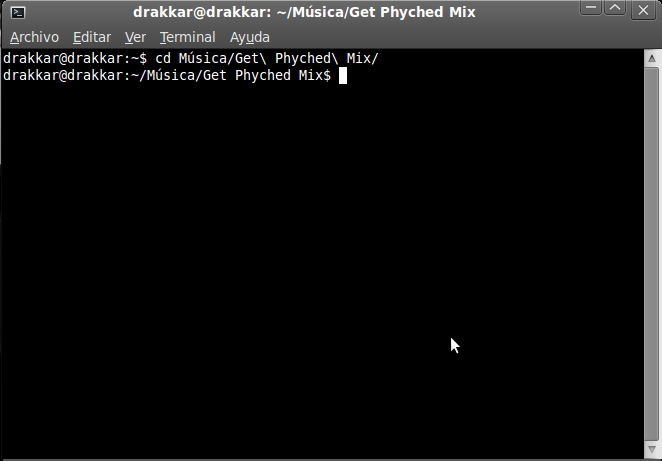
Feito isto xa estamos en disposición de sacar o listado co anteriormente explicado comando "ls", pero se tan só facemos un "ls" dentro dese directorio, na shell tan só se nos mostraria a lista dos elementos que temos no directorio, e máis nada.

Pero eso non é o que nos queremos, asique para pasar esa lista a un arquivo faremos algo máis, faremos un "ls > [arquivo]" , onde por arquivo pondremos o nome coa extensión, por exemplo "arquivo.txt", onde queiramos que nos garde a lista dos arquivos que temos nese directorio. No meu caso en concreto fixen un "ls > lista.txt" e listo, temos os nomes de todos os arquivos dese directorio nunha lista, nun .txt.

Xa está todo listo, solución rapida e sinxela, e en parte gracias a un tal Deivid que me comentou o de como gardalo nun documento, sen ter que andar a copiar e pegar os resultados do "ls". Añado un link para que vexades mais comandos de Ubuntu. Comandos
E como non a lista das cancións do tan mencionado recopilatorio. Lista
Suscribirse a:
Entradas (Atom)